Annotations sur l'image
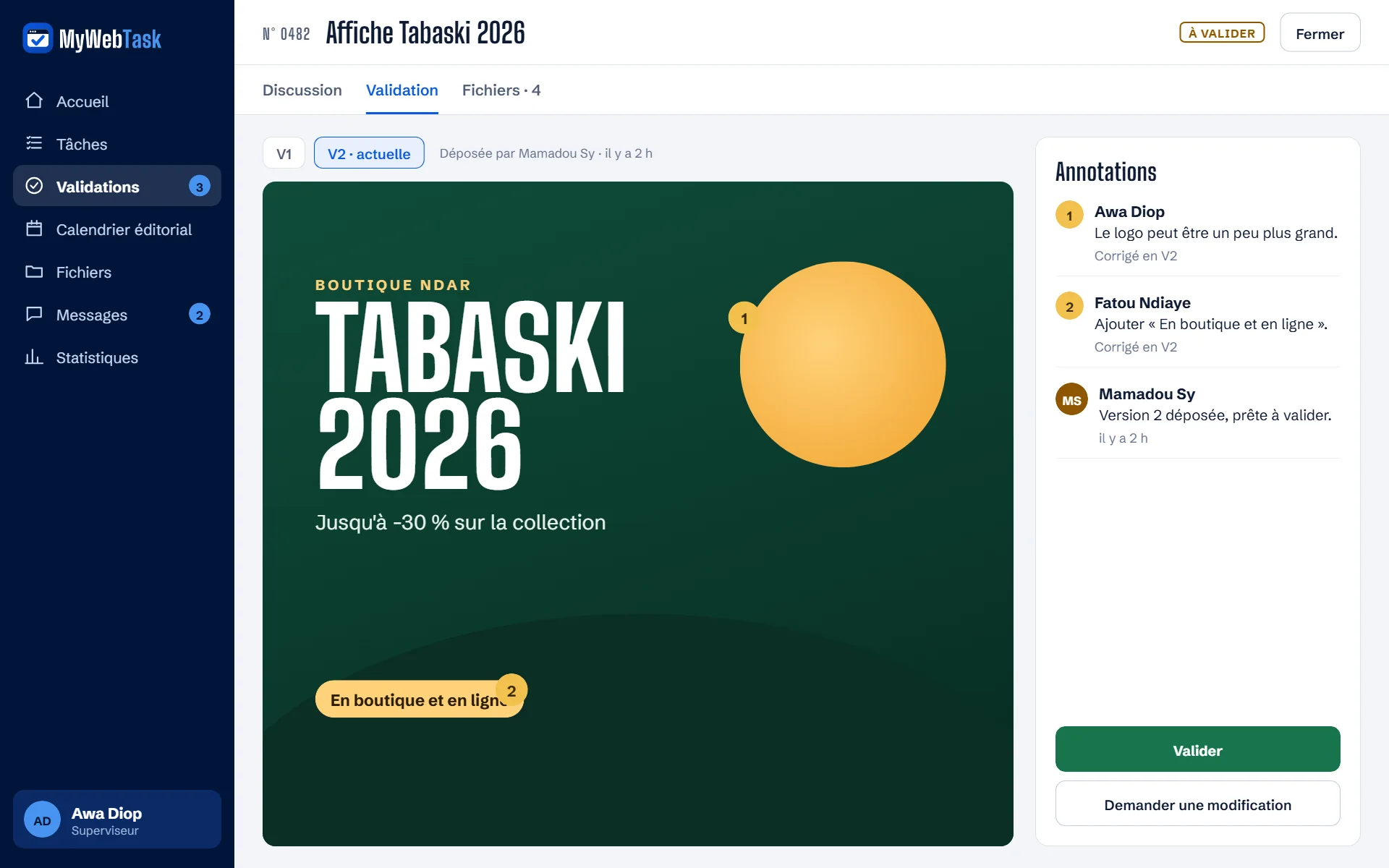
Les commentaires se posent directement sur le visuel, pas dans une conversation à part.

Fonctionnalité
Un visuel ou un texte est déposé, l'équipe l'annote, le validateur répond en un clic. Chaque version est conservée et chaque décision est datée.
Ce que vous gagnez
Les commentaires se posent directement sur le visuel, pas dans une conversation à part.
Dix logos au choix ? Le validateur indique le ou les fichiers retenus, c'est facultatif.
Versions successives, demandes de modification, validations : qui a dit quoi, et quand.
Comment ça marche
Le créatif dépose le visuel ou le texte sur la tâche.
Les collègues annotent et commentent.
Le validateur valide ou demande une modification, avec un email minimal qui renvoie vers la tâche.
Le visuel validé reçoit son tampon « Validé » et peut être marqué publié.
Questions fréquentes
Oui. Quand une tâche contient plusieurs propositions, le validateur peut indiquer le ou les fichiers retenus.
Un email court lui indique qu'une modification est demandée, avec un bouton pour ouvrir la tâche.
Une démonstration de 20 à 30 minutes, adaptée à votre activité. Sans engagement.